
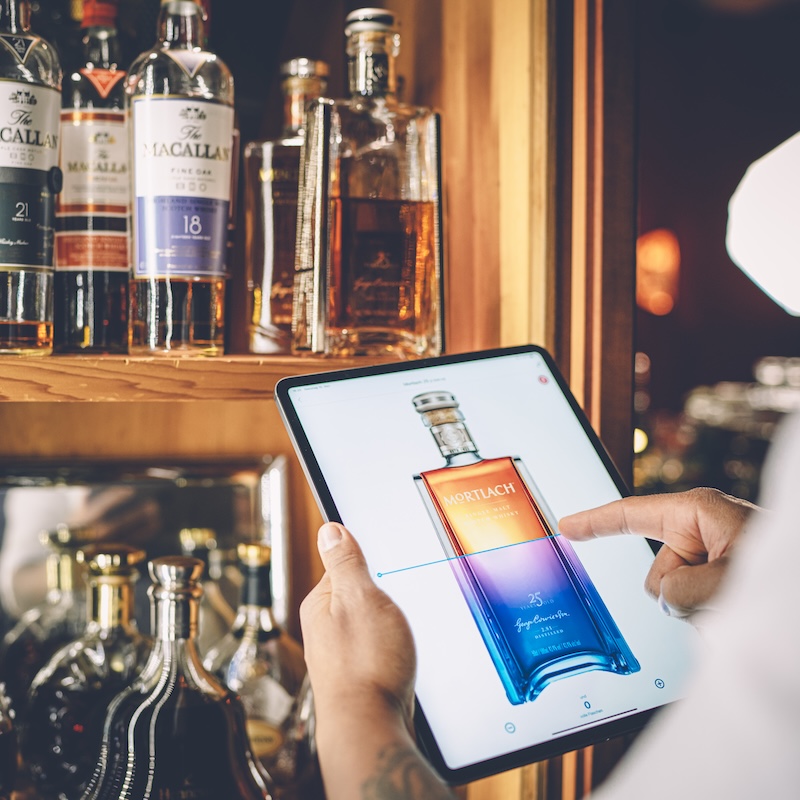
Comment configurer BarBrain après la première connexion ?
Cette section explique comment configurer BarBrain de manière optimale, y compris les sections, les sous-sections
Pour configurer BarBrain de manière optimale pour ton établissement, suis les étapes suivantes :
1. Créer des zones :
Créez toutes les sections pertinentes de votre entreprise, par exemple :
• Alimentation : pour tous les produits alimentaires et ingrédients.
• Boissons : pour les boissons alcoolisées et non alcoolisées.
• Produits non alimentaires : pour la papeterie, les emballages vides et les consommables.
2. Ajouter des sous-rubriques :
Divise tes catégories principales en sous-catégories pertinentes afin de faciliter encore davantage la gestion de ton inventaire. Exemples :
• Bar : éléments bas ( étagère de bar, réfrigérateur de bar ou partie supérieure du bar).
• Cuisine : divisée en trois zones : réfrigération, rangement à sec et coin cuisine.
3. Ajouter des produits :
• Sélectionnez des produits dans le catalogue BarBrain ou ajoutez vos propres produits.
• Enregistre les prix d'achat et les consignes afin de simplifier tes calculs.
4. Tout enregistrer :
Assure-toi que toutes les zones et sous-zones sont correctement configurées avant de commencer ton premier inventaire.
Tu as d'autres questions ?
Notre équipe se fera un plaisir de t'aider. N'hésite pas à nous contacter à l'adresse suivante : hello@barbrain.com 😊.
.jpg)
Organise une démo maintenant !
Tu veux améliorer ton inventaire ? Alors il est temps de réserver une démo sans engagement.
